Passo a passo · Dinheiro
Como cadastrar um cartão e lançar uma compra nele
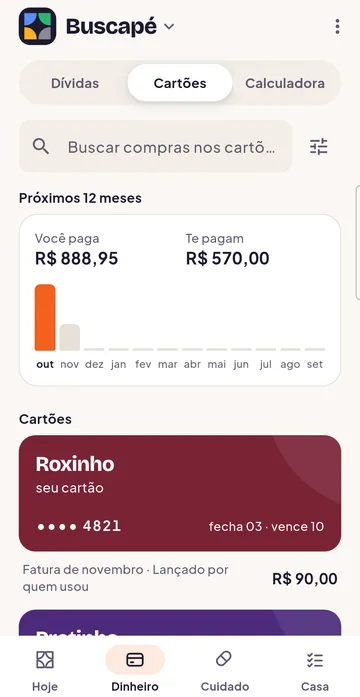
O cartão entra no grupo com um apelido, uma cor e os dias de fechamento e vencimento, sem o número. Cada compra feita nele vira uma dívida com o dono, e as parcelas caem na fatura certa.
No app: Dinheiro › Cartões › Adicionar cartão
Passo a passo
Abra “Novo cartão”
Na aba Dinheiro, toque em Cartões e em “Adicionar cartão”. Também dá para cadastrar no meio de uma dívida, em “Outro cartão”.
Diga de quem é
Em “De quem é o cartão”, toque no dono.
Apelido, cor e os dois dias
“Como vocês chamam o cartão” (“Roxinho”), “Cor do plástico”, “Dia que a fatura fecha” e “Dia do vencimento”. Os “Últimos 4 números” são opcionais, só para reconhecer. Toque em “Salvar cartão”.Lance a compra como dívida
Em “Registrar dívida”, escolha “Eu devo”, o dono do cartão em “Com quem” e o cartão em “Cartão de quem (opcional)”.
A primeira parcela já vai para a fatura certa:
Primeira parcela na fatura que vence em 10/11/2026
. Comprou depois do fechamento? Vai para a seguinte.Veja a fatura por pessoa
Toque no cartão: “Fatura de” cada mês, dividida por quem usou, com “Fatura anterior” e “Próxima fatura”.
Combinou, tá no Familoca.
Grátis para até 3 pessoas com conta, sem prazo. Quem é cuidado não ocupa vaga.