Passo a passo · Casa
Como usar a lista de compras
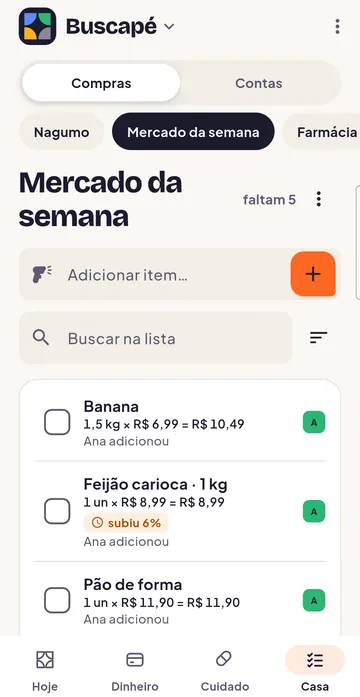
A lista é do grupo inteiro e atualiza sozinha nos outros celulares, mesmo sem sinal no mercado. Veja como criar uma lista, adicionar itens, anotar o preço, pôr no carrinho e tirar um item.
No app: Casa › Compras
Passo a passo
Crie a lista
Na aba Casa, em Compras, toque em “Criar lista” (ou em “+ Nova lista”, ao lado das listas que já existem). Dê um nome, como “Mercado” ou “Farmácia”, e toque em “Criar lista”.
Adicione um item
Escreva em “Adicionar item…” e toque no +. A partir de três letras, o app sugere o que a família já comprou, com o último preço: um toque e está na lista.
Já tinha algo parecido? Ele pergunta:
Já tem “Café” na lista.
Toque em “É o mesmo” ou “Adicionar assim mesmo”.Ou leia o código de barras
Toque no ícone de código de barras dentro de “Adicionar item…” e aponte para a embalagem. O nome vem pronto; ajuste se quiser e toque em “Adicionar”.
Anote quantidade e preço
Toque no nome do item para abrir “Editar item”: Quantidade, Unidade (un, kg, g, L, pct, dz) e o preço da etiqueta da gôndola. O app faz a conta:
0,750 kg × R$ 39,90 = R$ 29,93
. Toque em “Salvar”.No Pro, “Fotografar a etiqueta” guarda a foto como prova para o caixa.
Ponha no carrinho
Toque no quadradinho à esquerda do item. Ele vai para “No carrinho”, que mostra quantos itens e quanto já soma. Tocou sem querer? Toque de novo e ele volta.
Tire um item da lista
Deslize o item para a esquerda: aparece a lixeira “Tirar”, e só o toque nela tira o item. Ou abra o item e toque em “Tirar da lista”.
Tirou o errado? “Desfazer”, na mensagem que aparece embaixo.
Perguntas frequentes
A lista funciona sem internet?
Sim. Dá para adicionar, riscar e anotar preço sem sinal; o app envia tudo quando a internet volta.
Quem pode mexer na lista?
Todo mundo do grupo. Cada item mostra quem adicionou.
Combinou, tá no Familoca.
Grátis para até 3 pessoas com conta, sem prazo. Quem é cuidado não ocupa vaga.